前回、ffmpegを用いて動画ファイルを圧縮するPythonプログラムを紹介しました。でも人によっては「Pythonの環境構築をするのはハードルが高い」、「ただ動画ファイルを簡単に圧縮したいだけなんだけど」という人も多いかと思います。そのような人のために前回作成したプログラムを、PythonがインストールされていないPCでも動くようにしてみました。
実行ファイル
こちらからプログラム「shrink_movie.exe」をダウンロードしてください。
ffmpegについては前回の説明のようにインストール後、Windowsへのパスを通す作業をしてください。もしくはこちらからダウンロードしたffmpegフォルダの中にあるbinフォルダ内のファイル(ffmpeg.exe、ffplay.exe、ffprobe.exe)を、「shrink_movie.exe」と同じフォルダに入れてください。
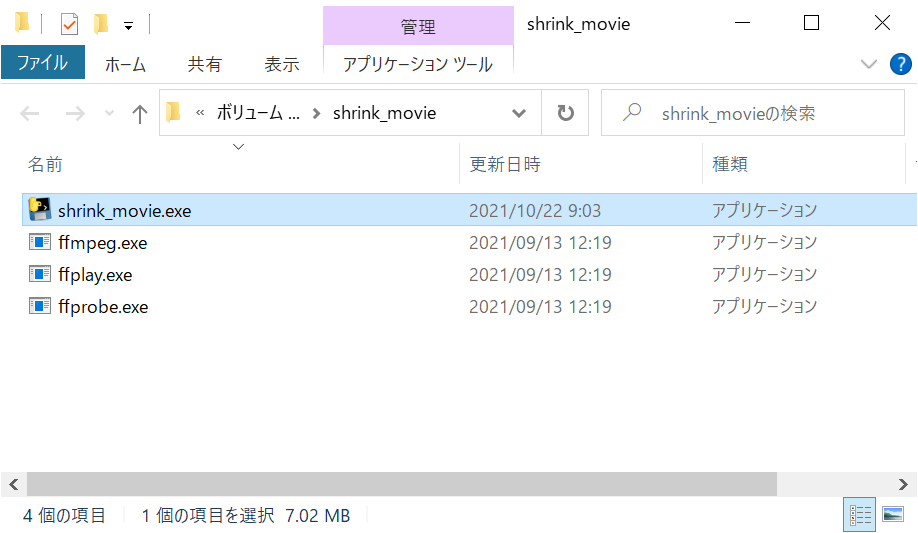
shrink_movie.exeをダブルクリックするとプログラムが実行されます。
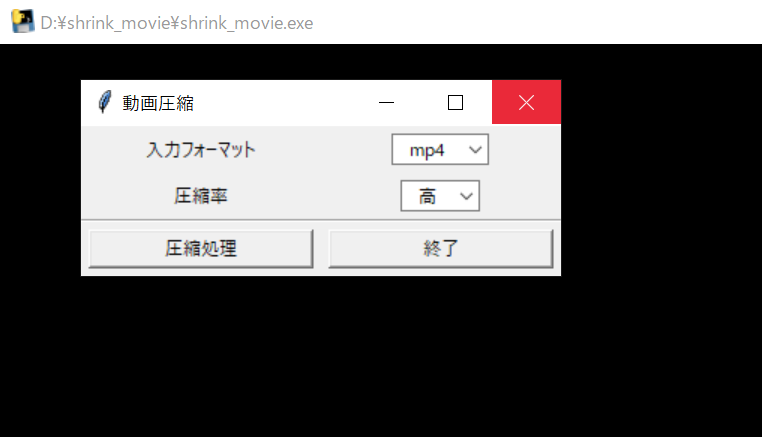
プログラムの使い方に関しては前回の投稿を参照してください。
やったこと
ここからはEXEファイルを作成するためにやったことを説明します。ただ単にプログラムを使いたいという人は読む必要はありませんので、飛ばしてください。
今回やったことは、pyinstallerを使ってPythonスクリプトを実行ファイル(EXEファイル)にするということです。
まずコマンドプロンプトで以下のコマンドを実行して、pyinstallerのインストールしました。
|
1 |
pip install pyinstaller |
その後、Pythonスクリプト(shrink_movie.py)があるディレクトリで以下のコマンドを実行して、Pythonスクリプトをコンパイルしました。
|
1 |
pyinstaller shrink_movie.py --onefile |
これで「shrink_movie.exe」という実行ファイルが作成されます。この実行ファイルはPython環境がインストールされていないPCでも実行することができます。
さいごに
pyinstallerを使ってPythonスクリプトを実行ファイルに変換すると、Pythonの実行環境が整っていないPCでもプログラムを実行することができるようになります。実際、私は職場で自分が作成したプログラムを、プログラミングに詳しくない人に使ってもらうときには、pyinstallerで実行ファイルに変換してから渡しています。
今日の話が誰かのお役に立てば幸いです。
- 投稿タグ
- プログラミング
